Jumat, 23 September 2011

Deep Freeze Standard v6.61.20.2822 Full


Deep Freeze adalah sebuah program yang berfungsi untuk mengembalikan sistem operasi komputer kita ke keadaan semula setelah melakukan restart, atau dengan kata lain membekukan sistem operasi komputer kita. Kalau sobat blogger sering ke warnet, pasti udah pada tau kan?? soalnya sekarng warnet banyak yang menggunakan Deep Freeze . Hampir setiap warnet yang saya jumpai, menggunakan program Deep Freeze.

Warnet menggunakan Deep Freeze?? Bikin repot sih kadang-kadang, tapi mau gimana lagi, kalau warnet nggak di instal Deep Freeze, bisa-bisa di pasangi keylogger dan aplikasi berbahaya lainnya, mesikipun kalau sudah menginstal Deep Freeze, tidak sepenuhnya aman juga, pasti selalu ada celah untuk mengakalinya. Sudah baca kan artikel saya yang Menguninstall Deep Freeze dan Jebol Deep Freeze?? Kalau belom, baca deh. Hehehe

Okeiii,, kembali ke pembahasan.
Deep Freeze yang akan saya share disini ialah, Deep Freeze v6.61.020.2822. Bisa dikatakan Deep Freeze v6.61.020.2822 merupakan versi terbaru untuk saat ini. Sejauh ini belom ada program penjebol untuk Deep Freeze v6.61.020.2822 ini yang benar-benar dapat menjebol proteksiDeep Freeze v6.61.020.2822. Buat yang punya warnet, cocok banget ni. Hehehe

Here are some key features of "Deep Freeze Standard":
  • Absolute Protection
  • Guarantees 100% workstation recovery on restart
  • Provides password protection and complete security
  • Protects multiple hard drives and partitions
  • Integration and Compatibility
  • Supports multiple hard drives and partitions
  • Supports multi-boot environments
  • Compatible with Fast User Switching
  • Supports SCSI, ATA, SATA, and IDE hard drives
  • Supports FAT, FAT32, NTFS, basic and dynamic disks
  • Localized in five languages: English, French, German, Spanish and Japanese
  • Deployment Options
  • Offers silent install option for rapid network deployment
  • Provides option to deploy on multiple workstations as part of a master image
  • DFC included in Workstation/Seed installations
Cara Instal :
  • Download Deep Freeze Standard v6.61.20.2822.
  • Lakukan instalasi.
  • Saat proses instalasi, sobat blogger akan diminta memasukan serial. Masukan serial yang sudah saya berikan d paket download.
  • Plih drive mana saja yang akan anda Freeze. Misal : Drive C.
  • Komputer akan melakuan restart.
  • Bila suda di restart, jalankan Deep Freeze Standard dengan cara tekan shift lalu klik2x icon Deep Freeze di sys tray.
  • Maka akan muncul enter password. Klik Ok saja, karena anda belum membuat password.
  • Klik Tab Password, untuk membuat sebuah password.
  • Klik Ok
  • Selesai
Keterangan :
Boot frozen : apabila anda memilih ini, computer anda akan tetap di freeze setiap kali boot.

Boot Thawed on Next :
 computer akan di unfreeze untuk sekian kali restart, klo anda pilih 2 maka selama dua kali restart, program deepfreeze akan di non aktifkan atau di unfreeze. Lebih dari 2, computer anda akan di freeze kembali.

Boot Thawed :
 apabila memilih ini, setelah computer anda restart, computer anda akan di unfreeze dalam waktu yang tidak terbatas, sampai anda men setting kembali.

NB : 100% Tested n Worked On Windows 7, tested by me.

Download Deep Freeze Standard v6.61.20.2822 Full x86 bit
Download Deep Freeze Standard v6.61.20.2822 Full x64 bit 

Senin, 15 Agustus 2011

Cara Install Webcam di Linux - Ubuntu


WebCam telah menjadi salah satu aplikasi penting untuk melakukan komunikasi, karena.  Meskipun Ubuntu adalah sistem operasi yang berbasis Linux, anda masih dapat menggunakan webcam di OS ini. Hanya membutuhkan sekitar 15 menit saja untuk dapat install Webcam di Linux Ubuntu, dan berikut adalah langkah langkah yang dapat anda ikuti untuk install webcam di Ubuntu:
Ubuntu Webcam
Langkah Pertama: Hubungkan webcam anda ke port USB pada komputer.  Jika webcam membutuhkan sumber daya eksternal, pastikan semuanya terhubung.
Langkah Kedua: Tekan tombol Ctrl + Alt + T di keyboard anda untuk membuka terminal. Atau jika anda menggunakan Gnome buka lewat Applications – Accessories - Terminal.
Langkah Ketiga: Ketikkan perintah berikut: sudo apt-get install cheese lalu tekan Enter.Perintah ini akan memulai instalasi software webcam.
Langkah Keempat: Setelah proses instalasi selesai buka menu berikut: Applications - Sound & Video - Cheese Webcam Booth.
Jika anda mengalami masalah dalam install webcam Cheese, Anda dapat menggunakan software lain yang untuk menggunakan Webcam di Linux Ubuntu.  Klik pada ikon "Ubuntu Software Center", dan masukkan nama program yang anda inginkan dalam kotak pencarian atau menelusuri kategori dari aplikasi lewat "Get Software".

Mengubah Tampilan Windows 7 Menjadi Mirip Ubuntu


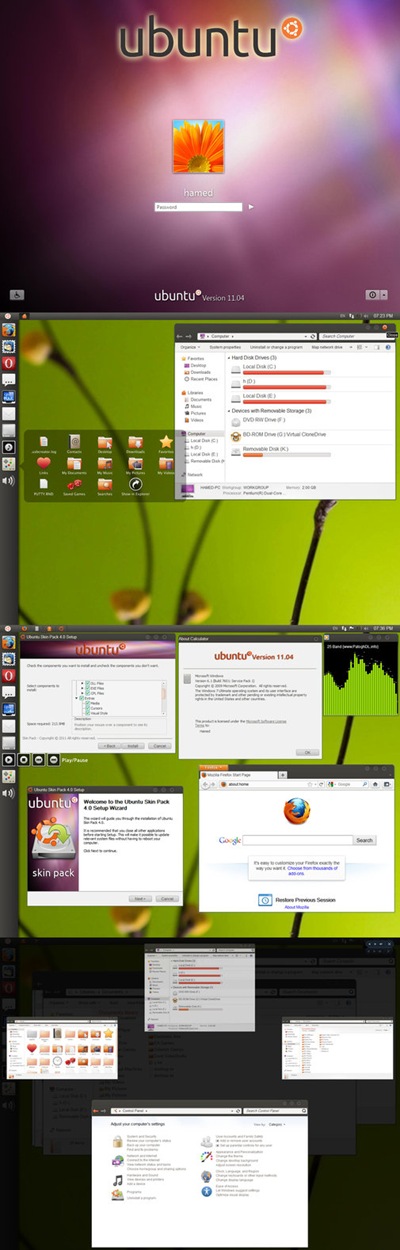
Pada artikel sebelumnya blog kaskot memberi cara yang bisa anda gunakan untuk mengubah ubuntu menjadi mirio windows 7, Nah kali ini bagi anda yang menggunakan Windows 7, namun ingin membuat tampilan windows anda terlihat sederhana, minimal dan bersih seperti Ubuntu, berikut adalah sesuatu yang menarik bagi yang dapat anda gunakan.
Ubuntu Skin Pack adalah sebuah paket kustomisasi untuk pengguna Windows 7 yang dapat membuat Windows terlihat seperti Ubuntu 11.04.
Paket ini hampir memberikan perubahan penuh pada Windows 7 menjadi Ubuntu.  Sperti perubahan pada layar login, layar boot, wallpaper, tema, tombol start, ikon, dll.
ubuntu skin pack 4 0 for win 7
Ubuntu Skin Pack ini dapat diinstal pada Windows 7 SP1, dan mendukung 32bit juga versi 64bit.

Tidak Bisa Buka File *.EXE dan *.LNK


Kejadian ini mungkin pernah kalian alami, dimana file yang memliki ekstensi EXE tidak bisa dijalankan atau dibuka. Kemungkinan penyebab error ini adalah virus atau malware yang telah merubah asosiasi file .exe dan juga file LNK.
Untuk memperbaiki file Exe dan LNK yang bermasalah tersebut dapat coba dengan menggunakan file registry yang telah diupload disini. Didalamnya terdapat dua file, masing masing untuk memperbaiki Exe dan LNK.
Tidak Bisa Buka File EXE dan LNK.
Cara menggunakannya, klik kanan pada file yang akan digunakan dan plih merge, ketika kalian mendapatkan peringatan klik saja tombol Yes.

Jumat, 15 Juli 2011

sms gratis, capat keburu habis ntar

SMS GratisSebenarnya banyak sekali situs yang menyediakan layanan sms gratis,  di facebook juga ada dulu pernah penulis mencobanya, namun yang akan dibahas kali ini adalah cara mengirim SMS yang merupakan layanan dari situs Indonesia yaitu kusms.com. So hanya informasi saja, karena kehabisan ide menulis postingan, dan layanan SMS gratis ini bisa dikirimkan ke semua operator di Indonesia.
Bisa untuk mengirim SMS ke  Pacar, bisa ke teman, kesiapa saja deh, bisa juga untuk nanti digunakan mengirim SMS tahun Baru 2011, namun ya pengirimnya nomornya tentu saja bukan nomor HP Anda, karena iniSMS GRATIS Oya, dari pengalaman, terkirimnya SMS tidak secepat kirim dari HP kamu, bisa lama juga, gratis kok minta bagus...
Bagaimana caranya? langsung saja Anda coba menggunakan form pengiriman SMS lewat internet dibawah:
Layanan diatas bukan milik Warung Bebas, jika nanti tidak berhasil mengirim SMS dengan internet, maka jangan menyalahkan ya...  mungkin pulsanya lagi abis 

Jumat, 24 Juni 2011

Hacker Bersatu Melawan Pemerintahan Dunia


Beberapa kelompok hacker yang diyakini berada di balik penyerangan sistem Sony dan CIA telah bersumpah untuk bersatu melawan pemerintahan dunia.

LulzSec meminta bantuan kelompok yang dikenal sebagai Anonymous di kampanye cybermereka yang dijuluki "Operasi Anti-Keamanan".

Kelompok itu mengumumkan niat mereka melalui feed Twitter resmi mereka pada akhir pekan lalu. Mereka menyatakan akan menargetkan siapa saja yang menghadang jalan mereka.

"Selamat datang di Operasi Anti-Keamanan. Kami mendorong kapal apapun, besar atau kecil, untuk menembak setiap pemerintah atau lembaga yang melintasi jalan kami. Kami sepenuhnya mendukung penulisan kata 'AntiSec' pada setiap perusakan situs web pemerintah atau seni grafiti fisik. "

LulzSec yang diyakini berada di balik ide itu juga mengisyaratkan bergabung dengan 'kelompok hacking' lainnya. Mereka mengatakan "Untuk meningkatkan berbagai upaya, kita sekarang bekerja sama dengan Anonymous kolektif dan semua peralatan perang terafiliasi."

Di antara tujuan mereka, kelompok itu menyatakan 'perang segera dan tak henti-hentinya terhadap moderator perebut kebebasan 2011' sebagai perlawanan terhadap peraturan Internet.

Bukan hanya pemerintah yang menjadi korban potensial. "Target utama juga bank dan perusahaan top," kata kelompok itu.


Salah satu tujuan utamanya adalah untuk mencuri dan kemudian membocorkan informasi rahasia, termasuk email dan dokumen.

Serangan mereka dipercaya sebagai pembalasan atas usulan peningkatan hukuman bagi cyberterrorists di AS di mana mereka yang menjebol sistem pemerintah AS menghadapi ancaman 20 tahun penjara.

Rabu, 25 Mei 2011

cara mensetting modem Telkomsel Flash

Telkomsel Flash Menggunakan Modem HSDPA Huawei E220

Setelah melihat sejenak status facebook untuk mengetahui asal para pengunjung blog ini selama beberapa hari ini, saya menemukan bahwa sebagian dari mereka mencari tahu Cara Konek Internet menggunakan Modem HSDPA Huawei E220, ada juga mencari tahu modem apa yang cocok untuk telkomsel flash.. dan ada beberapa yang mencari tahu cara setting internet telkomsel flash..

Nah, berdasarkan informasi itulah saya akan mencoba membantu dengan menjelaskan sedikit, bagaimana cara setting agar kita bisa konek internet menggunakan Modem Huawei E220.

Mengapa saya memilih untuk menggunakan Mode HSDPA Huawei E220? Karena saya pun menggunakan modem tersebut dan saat ini saya cuman tahu setting untuk modem itu aja.. xixixixiixixixiiixixixi...


Oke, mari kita simak baik-baik tutorial ini.. ikuti langkah demi langkah setting modemnya yah..

1. pasang modem Anda ke soket USB yang tersedia. (aktifkan Autorun)
2. Install Driver dan Aplikasi Mobile Partner.
3. Setelah Aplikasi Mobile Partner terintall, buka Aplikasi tersebut dengan mengklik 2x icon shortcut pada desktop anda
4. Pilih menu Tools pada Tab menu bagian atas.
5. Lalu Pilih Menu Tools -> Options
6. Setelah itu, akan muncul kotak baru pada windows anda.
7. Dalam kotak tersebut akan ada menu baru lagi diantaranya Generals, Text Messages, Profile Managements, dan Network.
8. Pilih Menu Profile Managements.
9. Dibagian kanan terlihat tab menu yaitu Dial Up yang dibawahnya ada pilihan menu Profile Name, APN, dan Autenthication.
10. Silahkan anda buat nama Profil Baru dengan nama "Tsel Flash" dan jadikan sebagai default Profile(set As Default). (sebelumnya pilih menu NEW dulu untuk buat profil baru)
11. pilih (beri tanda centang) APN Static dan masukkan APN : "internet".
12. isi menu Autentication seperti berikut :
Access Number : *99#
Username : flash
PAssword : flash
13. Setelah itu klik SAVE dan OK.
14. Nah, setelah prfil berhasil dibuat, sekarang mari kita test konek ke internet Anda.
silahkan anda pilih Menu Connection yang ada Iconnya, trus klik Connect.
15. Seharusnya anda akan langsung terkoneksi..

Selamat mencoba... Jika masih kurang memahami, jangan sungkan untuk bertanya kepada saya... heheheh...

Cool B themes Slider